Chat Flow
Hướng dẫn: Xây dựng “Trợ lý AI Viết Báo Giá” bằng Chat Flow
Phần tiêu đề “Hướng dẫn: Xây dựng “Trợ lý AI Viết Báo Giá” bằng Chat Flow”Bạn có mệt mỏi khi khách hàng chỉ nói một câu bâng quơ “Anh muốn làm app giống Uber” rồi yêu cầu gửi báo giá chi tiết ngay lập tức? Thay vì mất 2 tiếng hì hục viết, bài này sẽ hướng dẫn bạn dùng Oriagent Chat Flow để tạo ra một con Bot tự động làm việc này chỉ trong 30 giây.
Chúng ta sẽ sử dụng Chat Flow - công cụ kéo thả tư duy (Logic Graph) của Oriagent. Bạn không cần biết code vẫn làm được!
Tư duy “Dây chuyền sản xuất” (Concept)
Phần tiêu đề “Tư duy “Dây chuyền sản xuất” (Concept)”Trước khi bắt tay vào làm, hãy tưởng tượng Chat Flow giống như một dây chuyền nhà máy gồm các nhân viên ngồi nối tiếp nhau:
- Node (Khối): Là từng nhân viên chuyên trách (Ví dụ: Node A chuyên phân tích, Node B chuyên viết văn).
- Dây nối: Là băng chuyền để chuyển hồ sơ từ ông này sang ông kia.
- Biến số (Variables)
{{...}}****: Đây là khái niệm quan trọng nhất. Khi ông B muốn làm việc, ông ấy phải lấy kết quả của ông A để xử lý tiếp.
🔑 Quy tắc vàng: Muốn lấy dữ liệu của Node đi trước, hãy gõ phím { (ngoặc nhọn) trong ô nhập liệu để mở danh sách biến.
Thực hành chi tiết (Step-by-Step)
Phần tiêu đề “Thực hành chi tiết (Step-by-Step)”Khi bạn vừa tạo mới Chat Flow, màn hình Canvas sẽ hiện ra sẵn 2 khối cơ bản: Start (Bắt đầu) và Answer (Trả lời) được nối với nhau.
Bước 1: Cấu hình Node “Start” (Đầu vào)
Phần tiêu đề “Bước 1: Cấu hình Node “Start” (Đầu vào)”Node này đã có sẵn, bạn chỉ cần bấm vào nó để sửa.
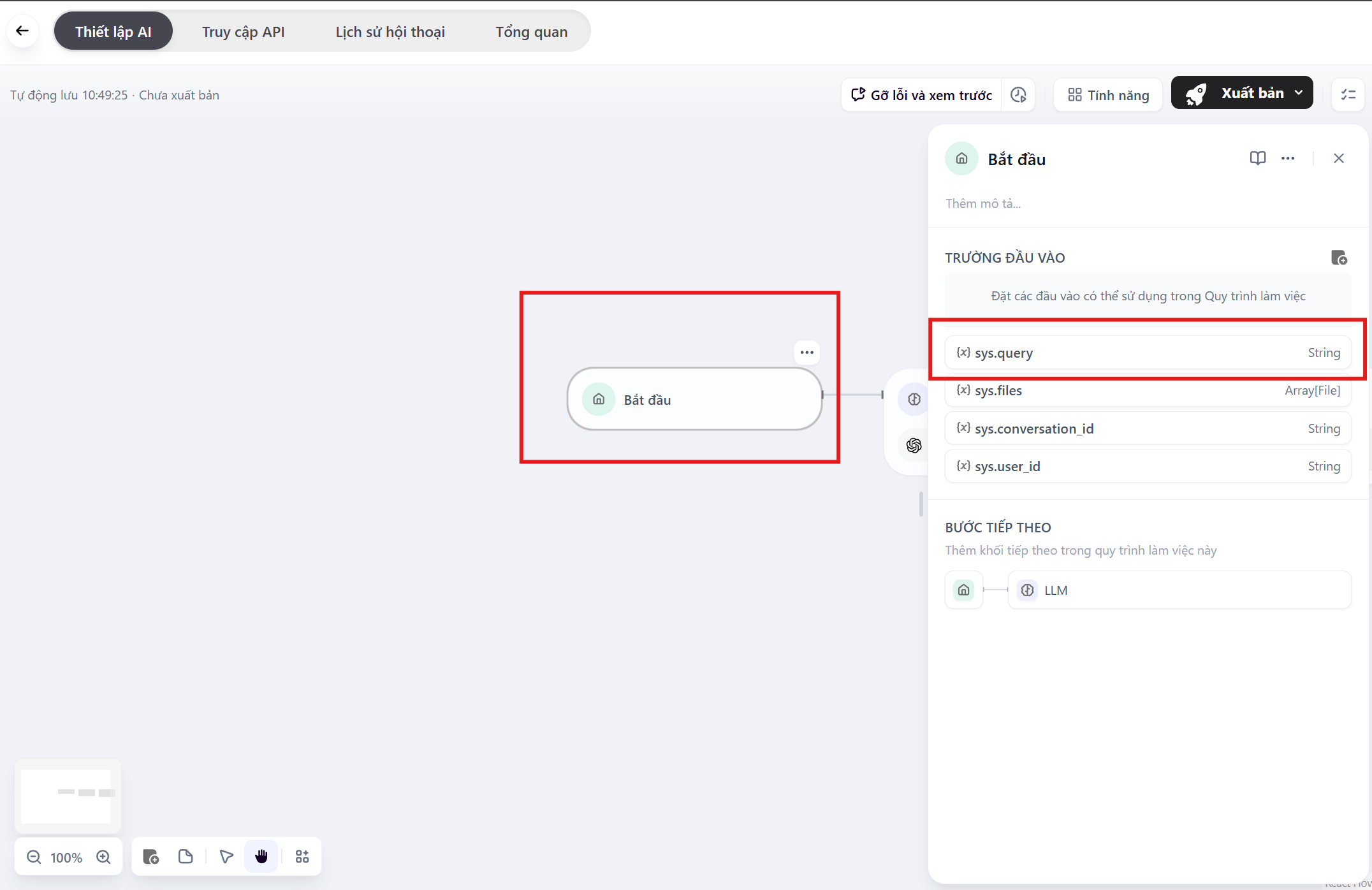
- Click vào node Start.
- Đảm bảo trong bảng cấu hình có trường
sys.query. Đây chính là nơi hứng câu chat của khách hàng.
Bước 2: Thêm Node “BA Phân Tích”
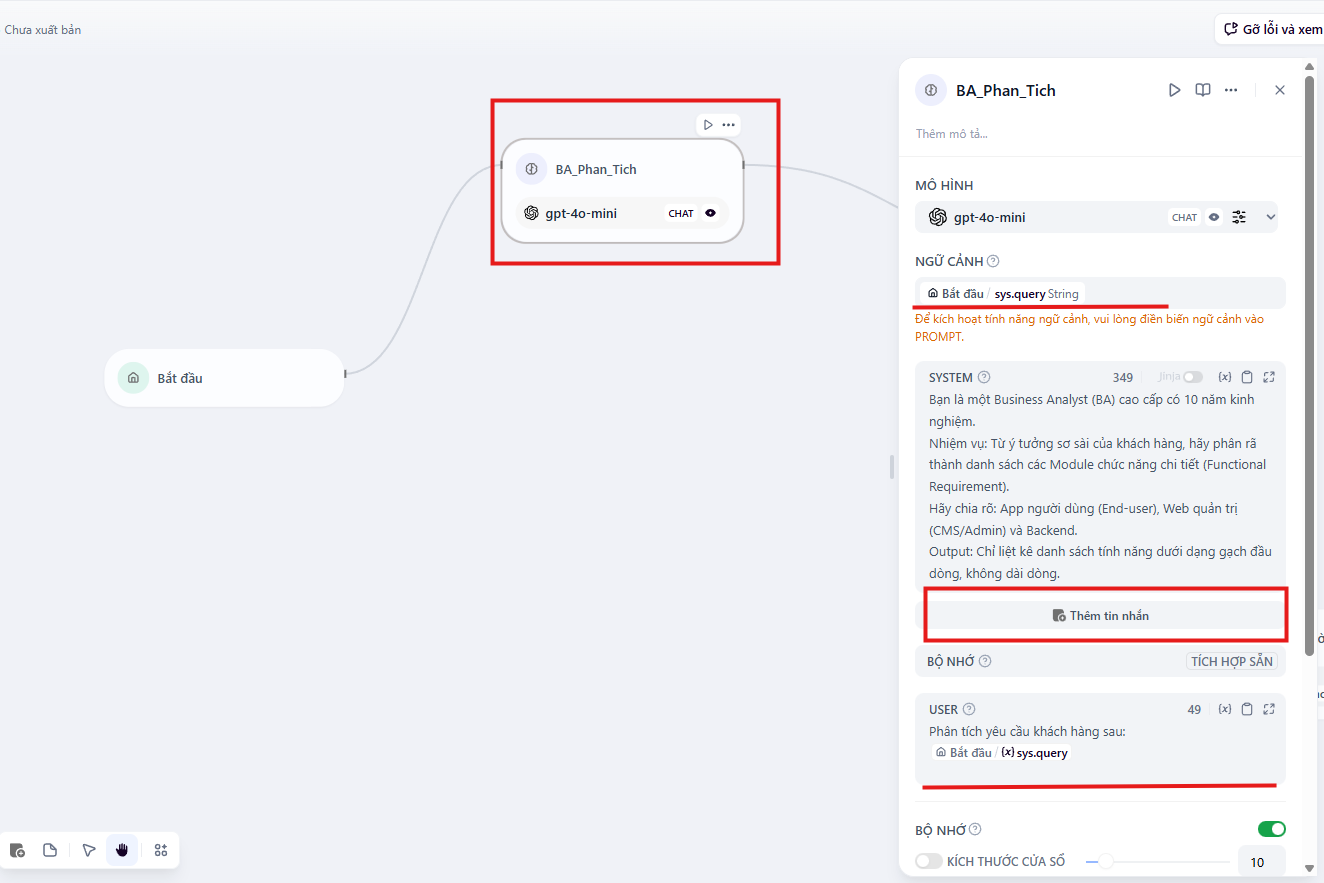
Phần tiêu đề “Bước 2: Thêm Node “BA Phân Tích””Nhiệm vụ: Đọc sys.query để phân tích.
-
Thêm node LLM vào sau Start, đổi tên thành
BA_Phan_Tich. -
Ở phần “Ngữ cảnh” chọn :
sys.query -
Cấu hình SYSTEM (Vai trò):
“Bạn là một Business Analyst (BA) cao cấp có 10 năm kinh nghiệm.
Nhiệm vụ: Từ ý tưởng sơ sài của khách hàng, hãy phân rã thành danh sách các Module chức năng chi tiết (Functional Requirement).
Hãy chia rõ: App người dùng (End-user), Web quản trị (CMS/Admin) và Backend.
Output: Chỉ liệt kê danh sách tính năng dưới dạng gạch đầu dòng, không dài dòng.” -
Cấu hình USER (Tạo ngữ cảnh bằng Biến):
- Gõ lời dẫn:
Phân tích yêu cầu khách hàng sau: - Chèn biến: Gõ phím
{Chọn Chọn sys.query. - Hiển thị chuẩn:
Phân tích yêu cầu khách hàng sau: {{Start.sys_query}}
- Gõ lời dẫn:
Bước 3: Thêm Node “Tech Architect”
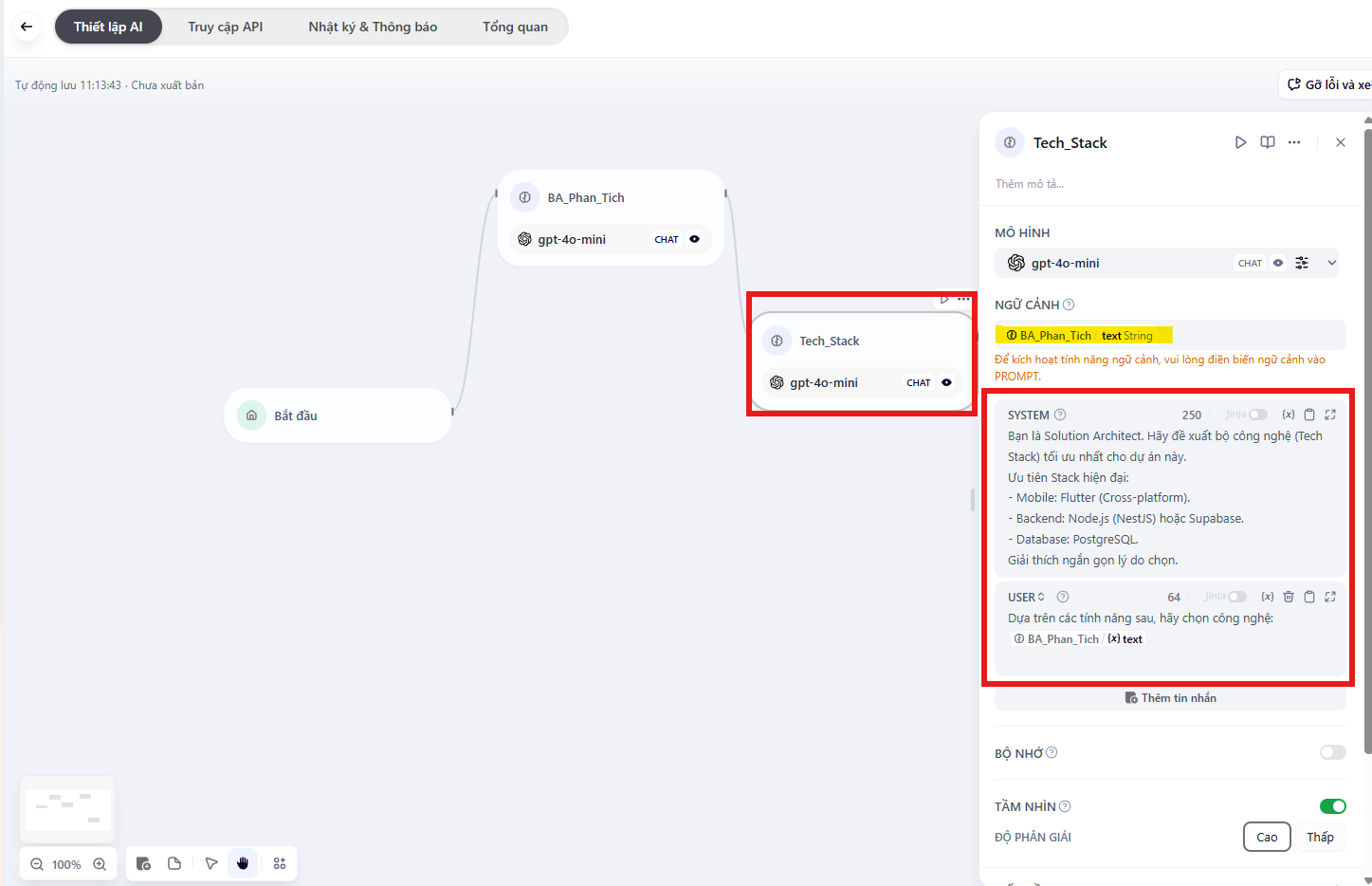
Phần tiêu đề “Bước 3: Thêm Node “Tech Architect””Nhiệm vụ: Đọc kết quả phân tích của BA để chọn công nghệ.
-
Thêm node LLM vào sau BA,nối với BA đổi tên thành
Tech_Stack. -
Cấu hình Ngữ cảnh: Chọn
{{BA_Phan_Tich.text}} -
Cấu hình SYSTEM:
“Bạn là Solution Architect. Hãy đề xuất bộ công nghệ (Tech Stack) tối ưu nhất cho dự án này. Ưu tiên Stack hiện đại:
- Mobile: Flutter (Cross-platform).
- Backend: Node.js (NestJS) hoặc Supabase.
- Database: PostgreSQL. Giải thích ngắn gọn lý do chọn..”
-
Cấu hình USER (Tạo ngữ cảnh bằng Biến):
- Gõ lời dẫn:
Dựa trên bản phân tích chức năng sau: - Chèn biến: Gõ phím
{Chọn{{BA_Phan_Tich.text}} - Hiển thị chuẩn:
Dựa trên bản phân tích chức năng sau: {{BA_Phan_Tich.text}}
- Gõ lời dẫn:
Bước 4: Thêm Node “Viết Báo Giá” (Quan trọng)
Phần tiêu đề “Bước 4: Thêm Node “Viết Báo Giá” (Quan trọng)”Nhiệm vụ: Đọc TẤT CẢ biến cũ để tổng hợp thành văn bản.
-
Thêm node LLM vào sau Tech_Stack, đổi tên thành
Viet_Bao_Gia. -
Ở phần “Ngữ cảnh” chọn : Tech_Stack / text
-
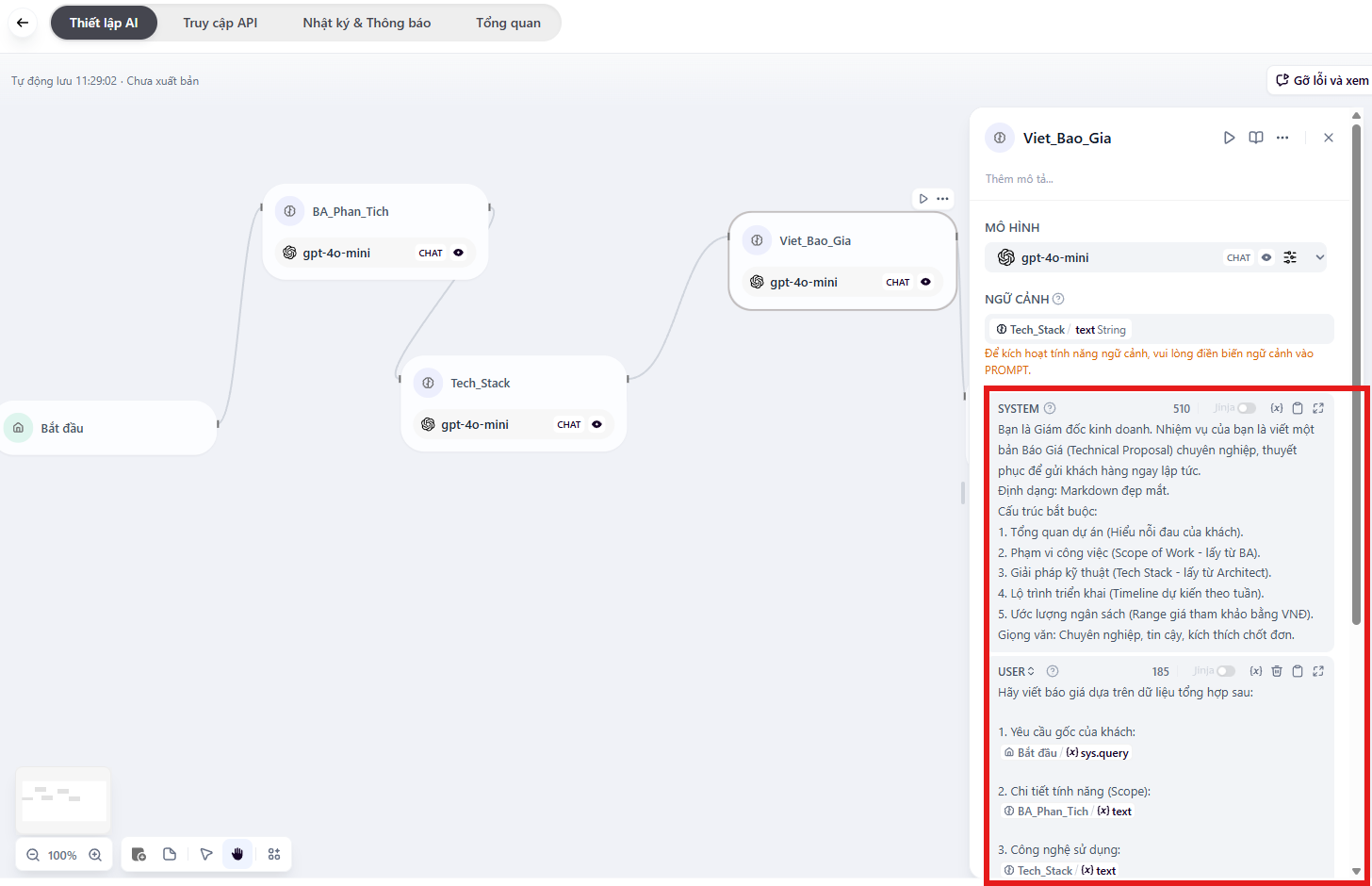
Cấu hình SYSTEM:
Bạn là Giám đốc kinh doanh. Nhiệm vụ của bạn là viết một bản Báo Giá (Technical Proposal) chuyên nghiệp, thuyết phục để gửi khách hàng ngay lập tức.
Định dạng: Markdown đẹp mắt.
Cấu trúc bắt buộc:1. Tổng quan dự án (Hiểu nỗi đau của khách).2. Phạm vi công việc (Scope of Work - lấy từ BA).3. Giải pháp kỹ thuật (Tech Stack - lấy từ Architect).4. Lộ trình triển khai (Timeline dự kiến theo tuần).5. Ước lượng ngân sách (Range giá tham khảo bằng VNĐ).Giọng văn: Chuyên nghiệp, tin cậy, kích thích chốt đơn. -
Cấu hình USER (Gom 3 biến vào ngữ cảnh): Bạn cần chèn lần lượt 3 biến để AI có đủ thông tin. Nhập y hệt bên dưới:
- Gõ:
1. Yêu cầu của khách:Gõ{chọn Start / sys.query - Gõ:
2. Chức năng chi tiết:Gõ{chọn BA_Phan_Tich / text - Gõ:
3. Công nghệ đề xuất:Gõ{chọn Tech_Stack / text
Giao diện lúc này sẽ trông như sau:
1. Yêu cầu của khách: {{Start.sys_query}}2. Chức năng chi tiết: {{BA_Phan_Tich.text}}3. Công nghệ đề xuất: {{Tech_Stack.text}} - Gõ:
Bước 5: Node “Answer” (Trả kết quả)
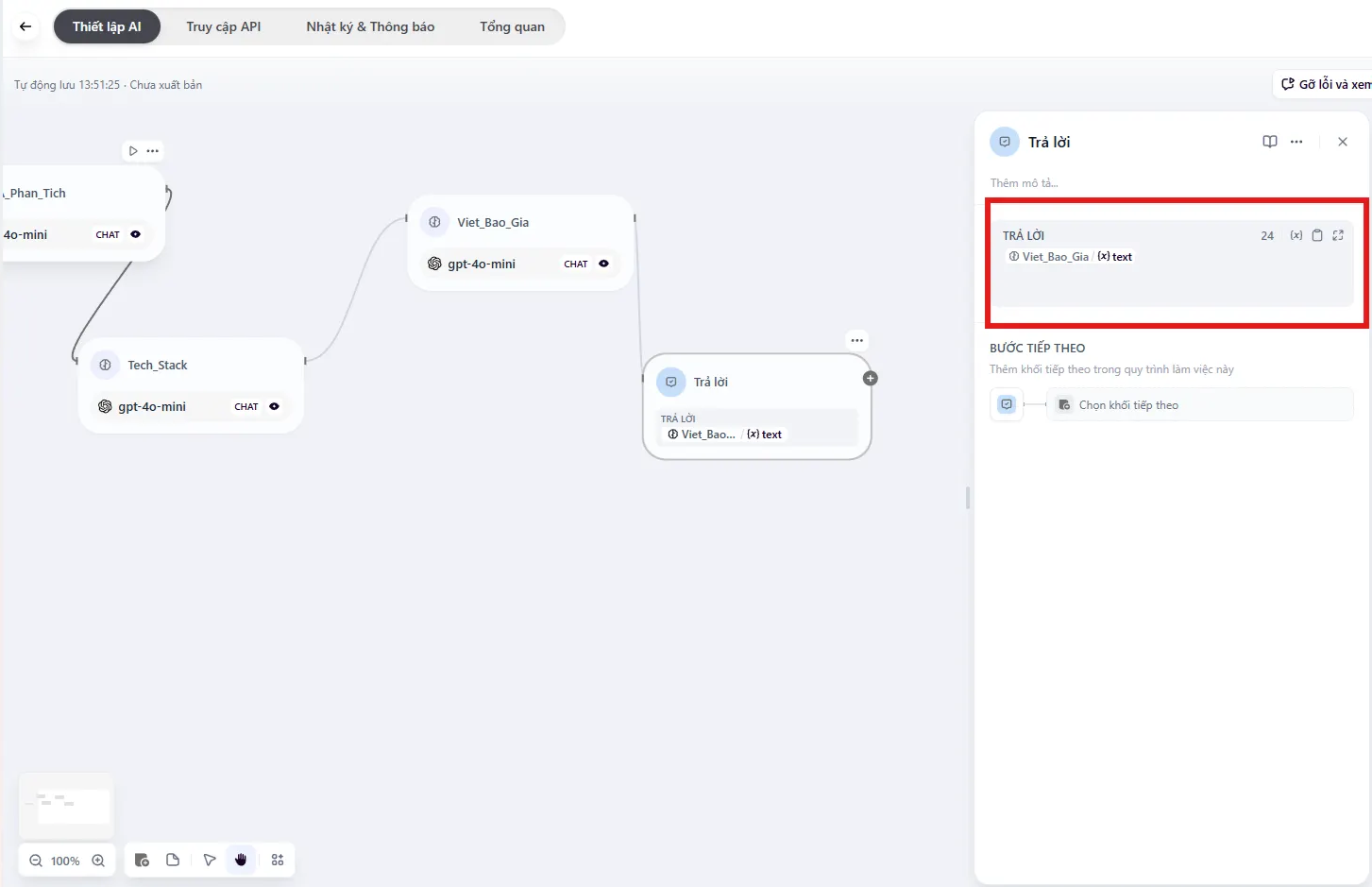
Phần tiêu đề “Bước 5: Node “Answer” (Trả kết quả)”Nhiệm vụ: Lấy biến cuối cùng in ra màn hình.
- Click vào node Answer ở cuối dòng.
- Tại ô Response, xóa hết chữ cũ.
- Chèn biến: Gõ phím
{Chọn Viet_Bao_Gia text.- Hiển thị chuẩn:
{{Viet_Bao_Gia.text}}
- Hiển thị chuẩn:
Giải mã lỗi thường gặp (Troubleshoot)
Phần tiêu đề “Giải mã lỗi thường gặp (Troubleshoot)”Trong quá trình làm, 99% người mới sẽ gặp lỗi dòng chữ màu đỏ báo: “Vui lòng điền biến ngữ cảnh vào PROMPT”.
- Nguyên nhân: Bạn đã dùng biến
{{Start.query}}trong lời nhắc, NHƯNG bạn chưa khai báo nó trong phần Context. - Cách khắc phục:
- Nhìn xuống dưới ô System của Node bị lỗi.
- Tìm mục Context (Ngữ cảnh).
- Nhấn Add.
- Chọn đúng cái biến mà bạn đang dùng trong Prompt.
- Lỗi màu đỏ sẽ biến mất.
Thành quả
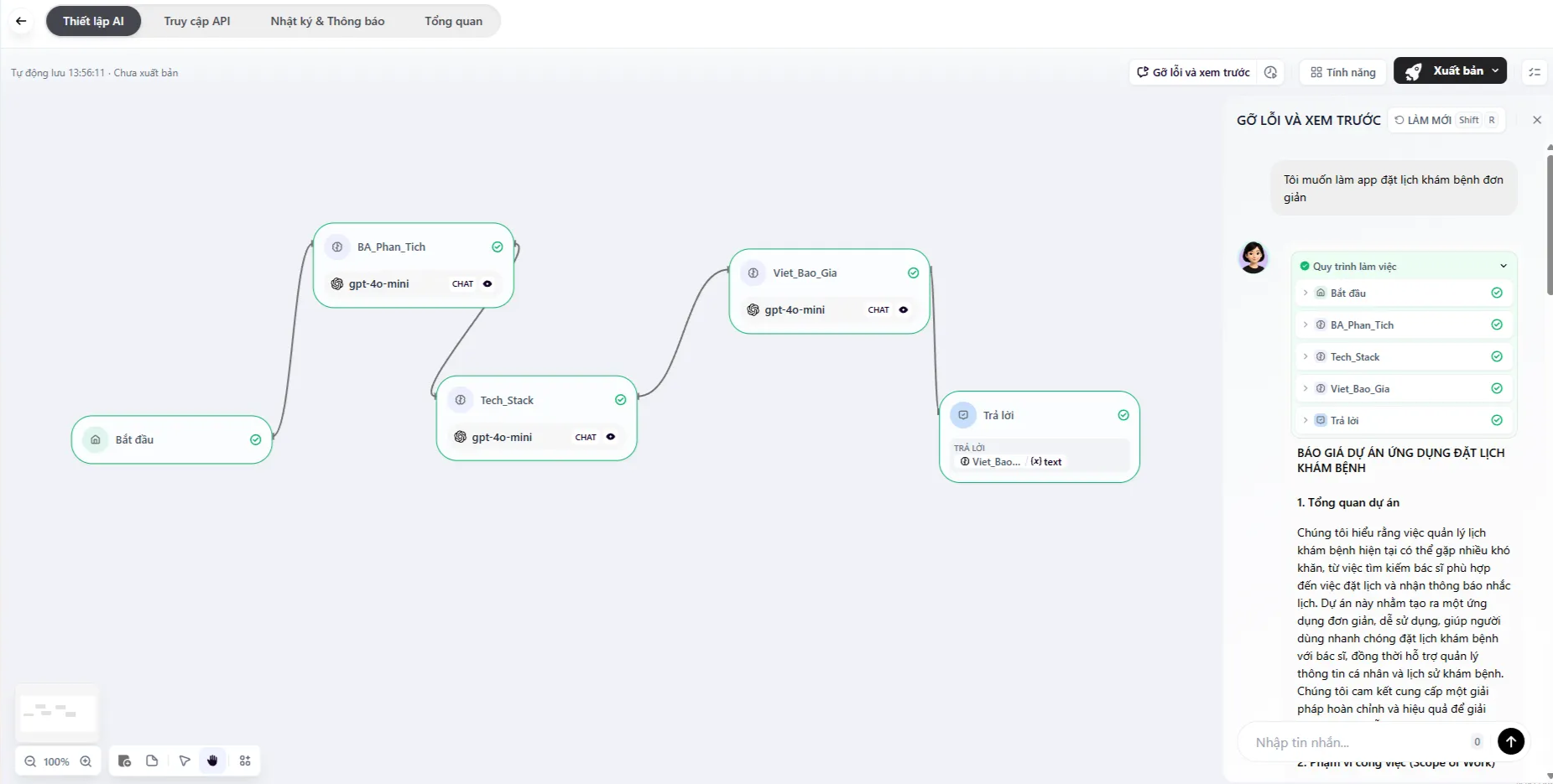
Phần tiêu đề “Thành quả”Bây giờ hãy bấm nút Gỡ lỗi và xem trước ở góc phải màn hình.
- Nhập thử: “Tôi muốn làm app đặt lịch khám bệnh.”
- Kết quả: Bạn sẽ thấy các Node sáng đèn chạy lần lượt: BA phân tích -> Tech chọn công nghệ -> Sale viết bài. Cuối cùng trả ra một bản báo giá dài cả trang A4 cực kỳ chuyên nghiệp.