Work Flow
Hướng dẫn tạo Workflow (Quy trình tự động hóa)
Phần tiêu đề “Hướng dẫn tạo Workflow (Quy trình tự động hóa)”Workflow (Quy trình làm việc) là tính năng mạnh mẽ giúp bạn tự động hóa các tác vụ phức tạp gồm nhiều bước nối tiếp nhau (Ví dụ: Viết bài chuẩn SEO -> Dịch sang tiếng Anh -> Đăng lên Facebook).
Khác với Chat Flow (tương tác qua lại với người dùng), Workflow chạy một mạch từ đầu đến cuối để ra kết quả.
Tư duy thiết kế Workflow
Phần tiêu đề “Tư duy thiết kế Workflow”Một Workflow chuẩn luôn gồm 3 thành phần chính:
- Start (Đầu vào): Nơi bạn nhập dữ liệu (Ví dụ: Từ khóa, Chủ đề).
- Nodes (Các bước xử lý): Các “nhân viên AI” thực hiện từng nhiệm vụ nhỏ (Viết, Dịch, Tóm tắt…).
- End (Đầu ra): Kết quả cuối cùng bạn nhận được.
💡 Quy tắc vàng: Kết quả của bước trước là nguyên liệu đầu vào cho bước sau. Hãy dùng biến {{…}} để chuyển giao dữ liệu giữa các bước.
Thực hành: Tạo Workflow “Viết bài chuẩn SEO”
Phần tiêu đề “Thực hành: Tạo Workflow “Viết bài chuẩn SEO””Trong bài hướng dẫn này, chúng ta sẽ xây dựng một quy trình tự động gồm 3 bước:
- Bước 1: Lập dàn ý bài viết từ từ khóa.
- Bước 2: Viết bài chi tiết dựa trên dàn ý.
- Bước 3: Tạo tiêu đề hấp dẫn (Giật tít).
Bước 1: Khởi tạo Workflow
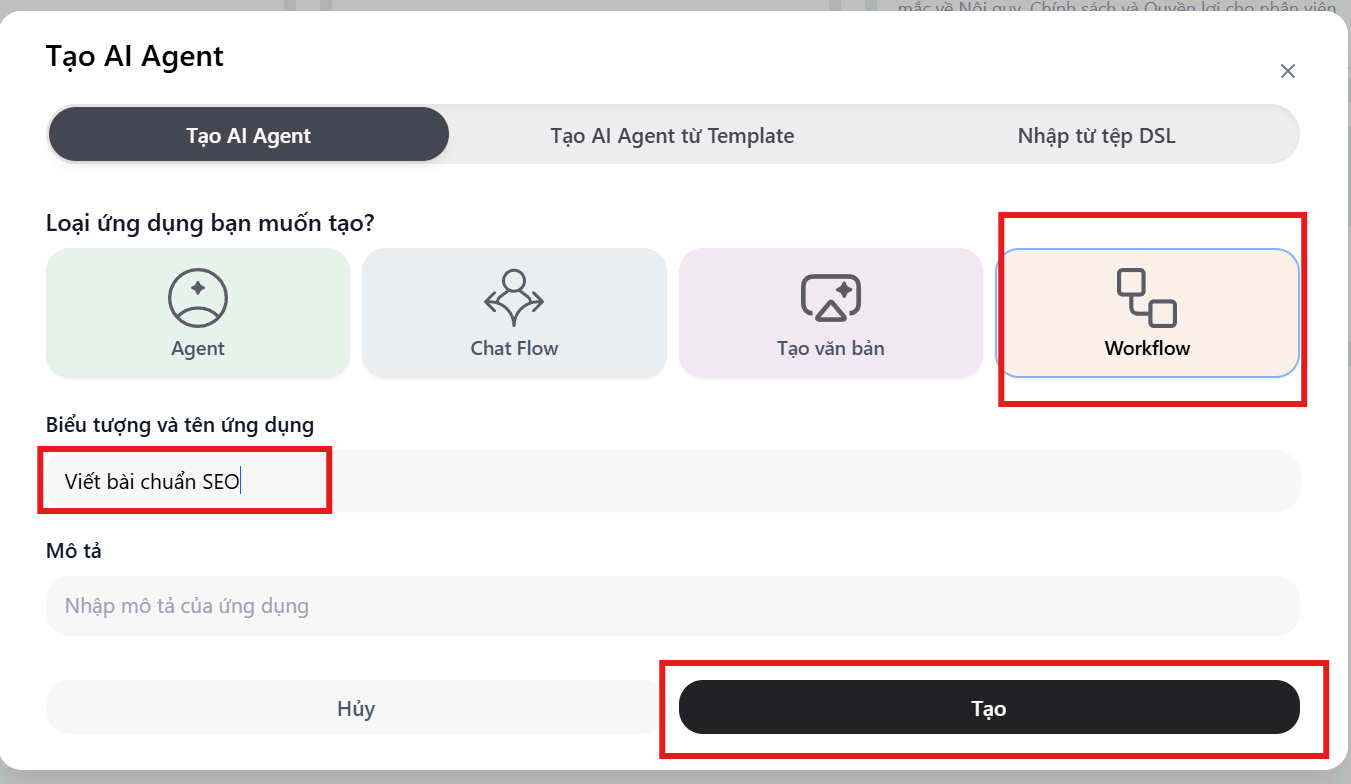
Phần tiêu đề “Bước 1: Khởi tạo Workflow”- Tại màn hình Studio, nhấn nút Tạo mới (+).
- Chọn loại ứng dụng: Workflow.
- Đặt tên: “Quy trình viết bài SEO”.
- Nhập mô tả (không bắt buộc) và nhấn Tạo.
Bước 2: Cấu hình đầu vào (Start Node)
Phần tiêu đề “Bước 2: Cấu hình đầu vào (Start Node)”Chúng ta cần khai báo cho Bot biết người dùng sẽ nhập gì vào.
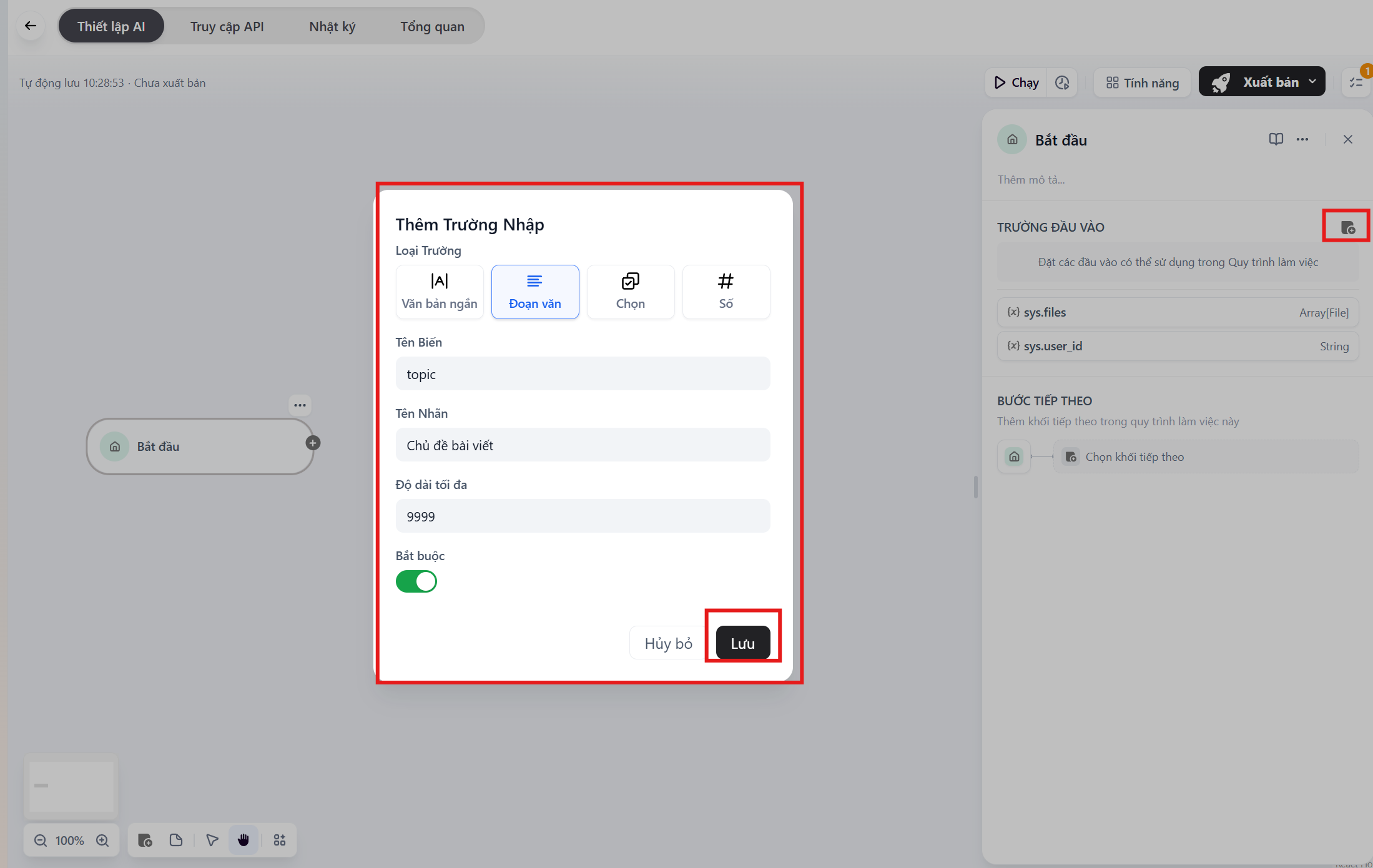
- Click vào node Start.
- Tại bảng cấu hình, nhấn + Add Variable (Thêm biến).
- Điền thông tin biến:
- Variable Name (Tên biến):
topic(Viết liền không dấu). - Label (Nhãn hiển thị):
Chủ đề bài viết. - Type (Loại): Text.
- Required (Bắt buộc): Có.
- Variable Name (Tên biến):
Bước 3: Tạo bước “Lập dàn ý” (Node LLM 1)
Phần tiêu đề “Bước 3: Tạo bước “Lập dàn ý” (Node LLM 1)”-
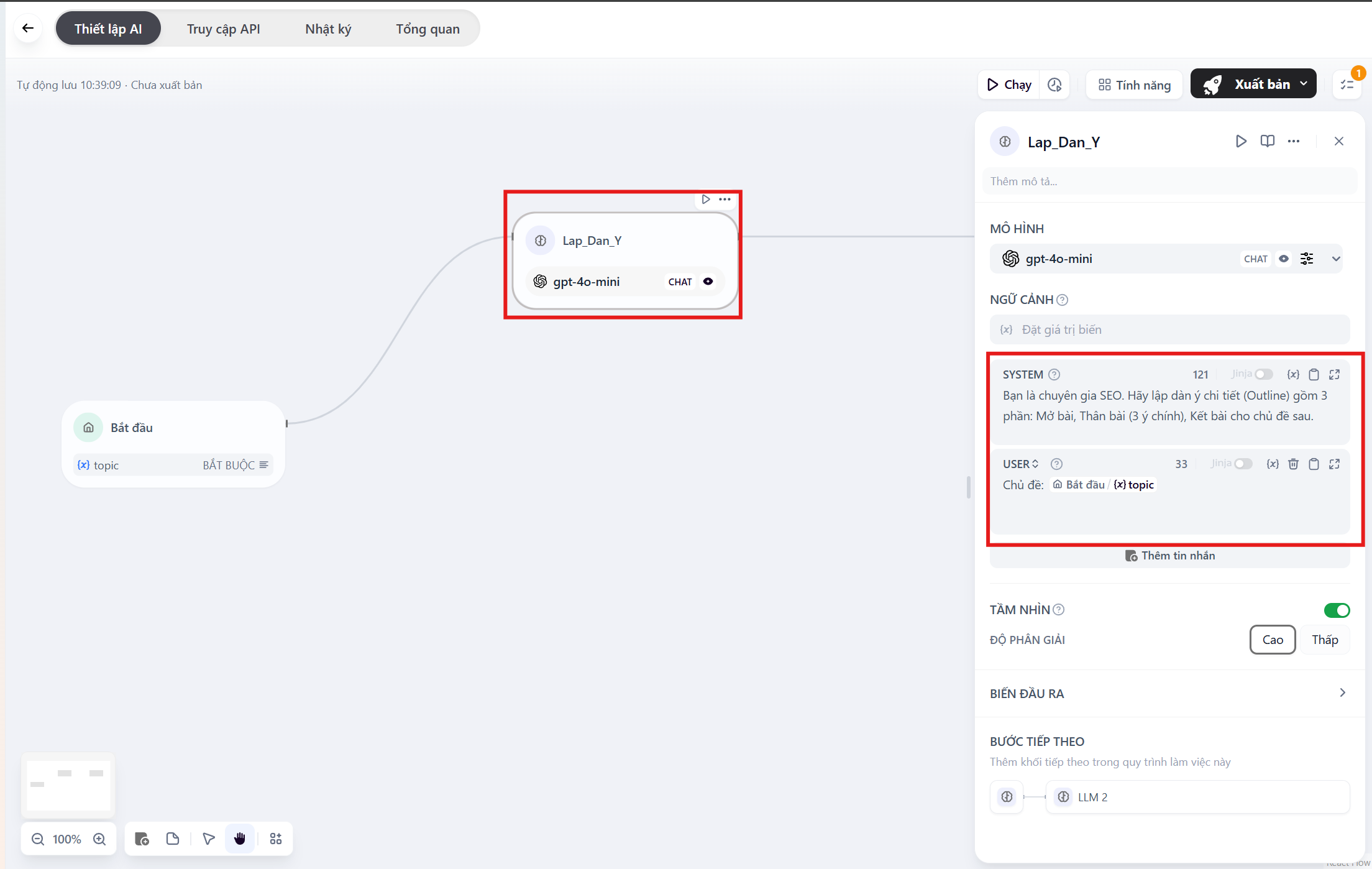
Nhấn dấu (+) sau node Start -> Chọn LLM.
-
Đổi tên node:
Lap_Dan_Y. -
Cấu hình SYSTEM PROMPT:
“Bạn là chuyên gia SEO. Hãy lập dàn ý chi tiết (Outline) gồm 3 phần: Mở bài, Thân bài (3 ý chính), Kết bài cho chủ đề sau.”
-
Cấu hình USER PROMPT:
- Bấm
Thêm tin nhắn - Ở ô
UserNhập:Chủ đề: - Gõ phím
/-> Chọntopictrong nodeBắt đầu - Hiển thị:
Chủ đề: {{Bắt đầu/(x)topic}}
- Bấm
Bước 4: Tạo bước “Viết bài chi tiết” (Node LLM 2)
Phần tiêu đề “Bước 4: Tạo bước “Viết bài chi tiết” (Node LLM 2)”-
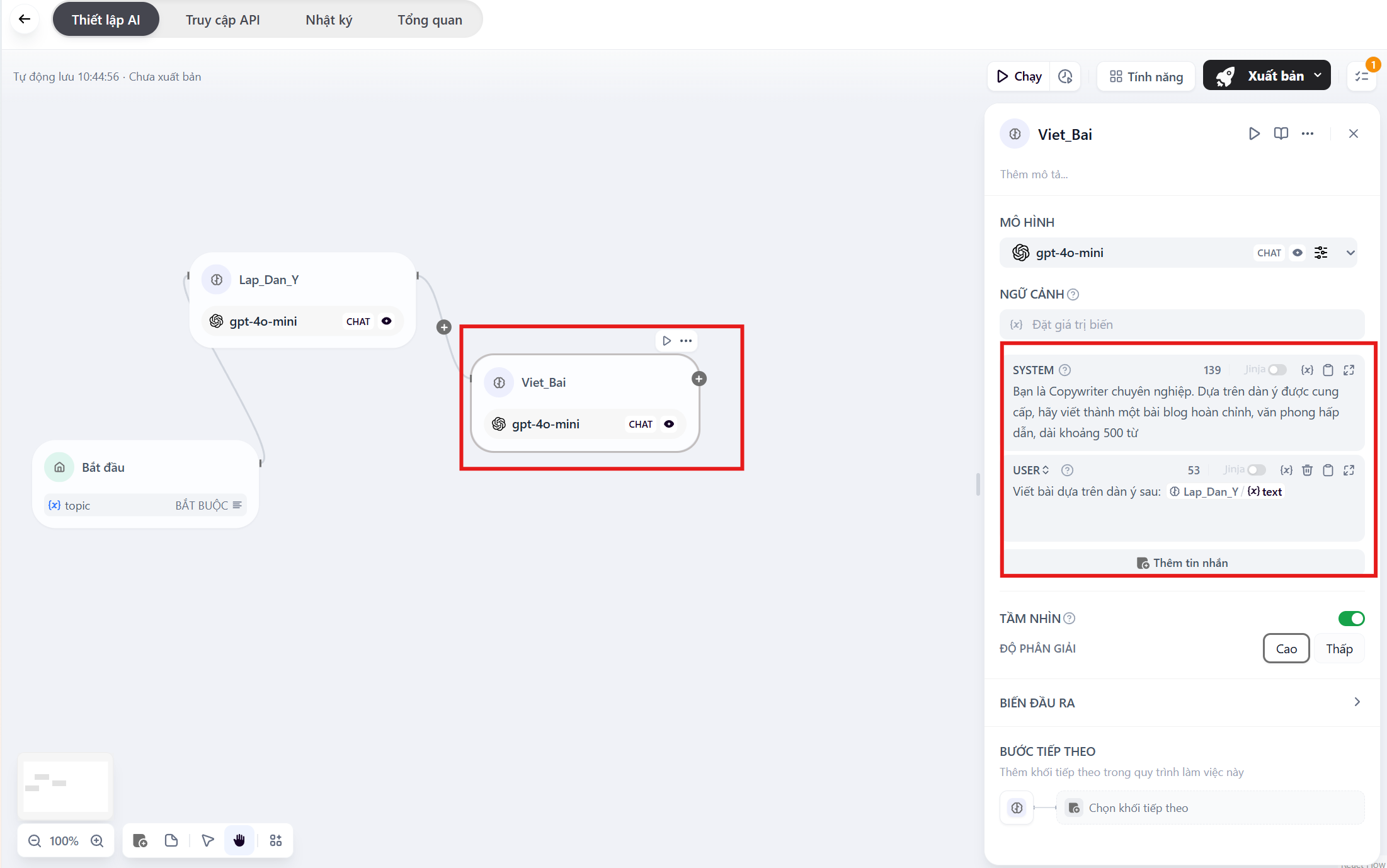
Nhấn dấu (+) sau node
Lap_Dan_Y-> Chọn LLM. -
Đổi tên node:
Viet_Bai. -
Cấu hình SYSTEM PROMPT:
“Bạn là Copywriter chuyên nghiệp. Dựa trên dàn ý được cung cấp, hãy viết thành một bài blog hoàn chỉnh, văn phong hấp dẫn, dài khoảng 500 từ.”
-
Cấu hình USER PROMPT:
- Nhập:
Viết bài dựa trên dàn ý sau: - Gõ phím
/-> Chọn Lap_Dan_Y -> Chọntext. - Lưu ý: Chọn biến
textcủa node dàn ý, KHÔNG chọn biếntopiccủa node Start.
- Nhập:
Bước 5: Cấu hình đầu ra (End Node)
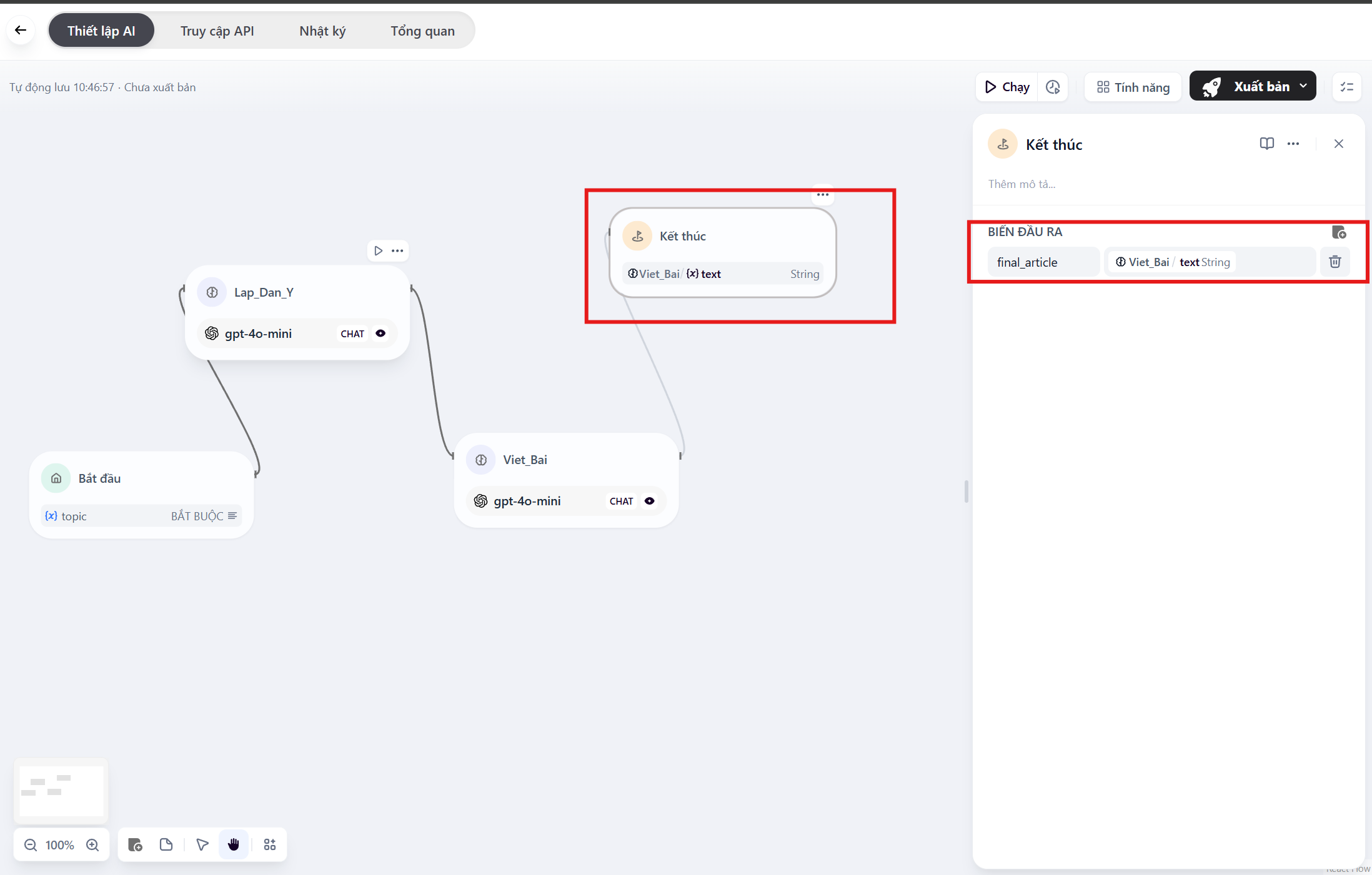
Phần tiêu đề “Bước 5: Cấu hình đầu ra (End Node)”Cuối cùng, chúng ta cần xuất bản bài viết ra màn hình.
- Kéo dây từ node
Viet_Bainối vào node End. - Click vào node End.
- Tại mục Output Variables, nhấn + Add Variable.
- Chọn biến nguồn:
- Click vào ô giá trị -> Chọn Viet_Bai -> Chọn
text. - Đặt tên biến đầu ra:
final_article.
- Click vào ô giá trị -> Chọn Viet_Bai -> Chọn
Chạy thử và Kiểm tra (Testing)
Phần tiêu đề “Chạy thử và Kiểm tra (Testing)”Trước khi dùng thật, hãy chạy thử xem quy trình có mượt không.
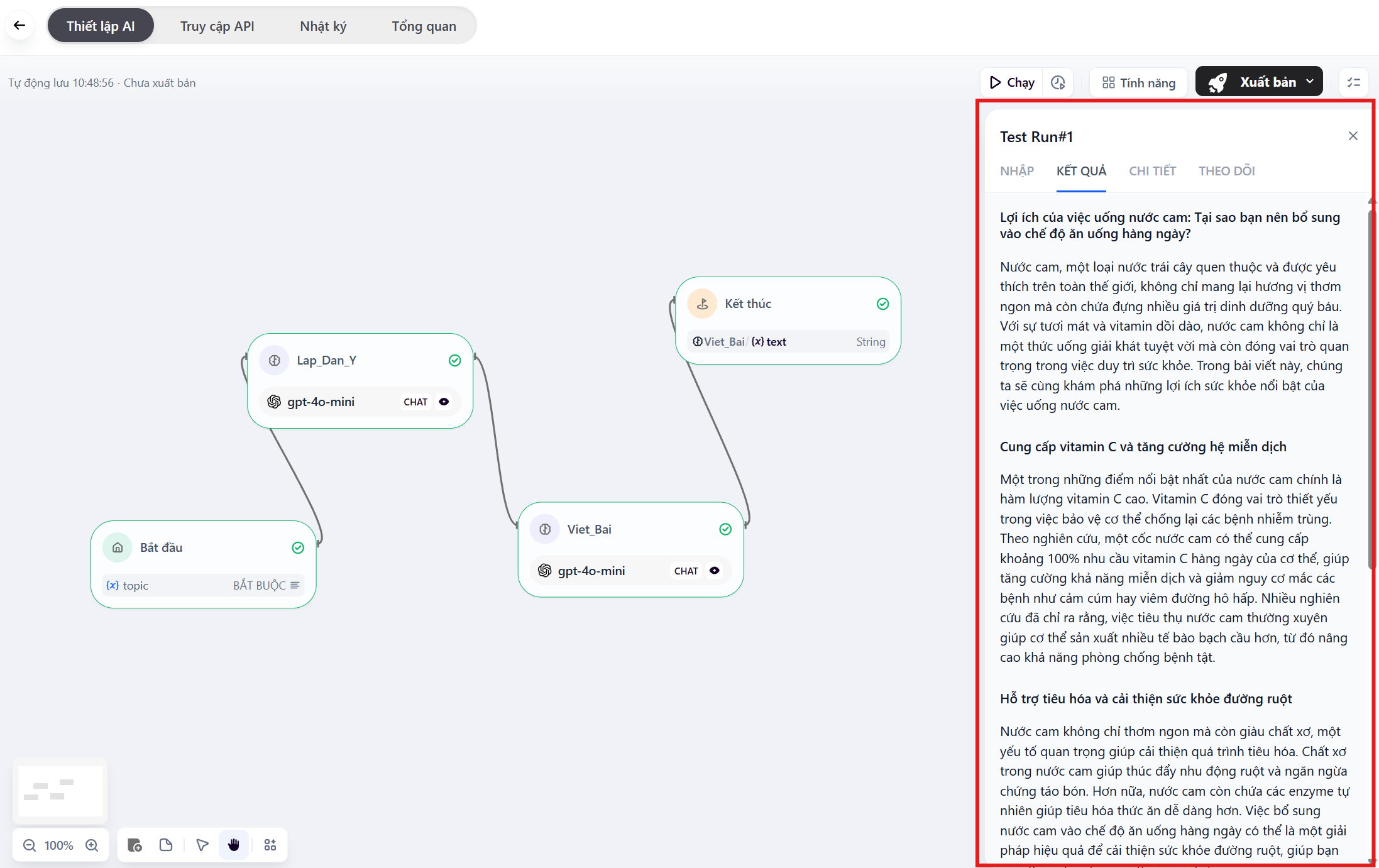
- Nhấn nút Run (Chạy) ở góc trên bên phải.
- Một ô nhập liệu hiện ra, yêu cầu nhập Chủ đề bài viết.
- Nhập thử: “Lợi ích của việc uống nước cam”.
- Nhấn Run và quan sát các node sáng đèn lần lượt.
- Kết quả cuối cùng sẽ hiển thị bài viết hoàn chỉnh ở khung bên phải.
- Sau khi đấy output ổn thì sẽ ấn
Xuất bản
Mẹo nâng cao (Pro Tips)
Phần tiêu đề “Mẹo nâng cao (Pro Tips)”- Chèn thêm bước duyệt: Bạn có thể thêm node “Human Review” (Duyệt thủ công) vào giữa để con người kiểm tra dàn ý trước khi cho Bot viết bài.
- Kết hợp công cụ: Có thể chèn thêm node Tools (Google Search) vào đầu để Bot tự tìm kiếm thông tin mới nhất trước khi viết.
- Xuất ra nhiều định dạng: Tại node End, bạn có thể xuất ra cả Dàn ý và Bài viết cùng lúc bằng cách thêm 2 biến output.